Die höfliche Art,
kurz aus dem Call zu gehen.
Sich entstummen, um Bescheid zu geben, unterbricht. Eine Chat-Nachricht stoppt den Sprecher mitten im Satz. StatusCam zeigt deinen Status direkt im Kamerabild — alle sehen ihn, niemand muss pausieren.
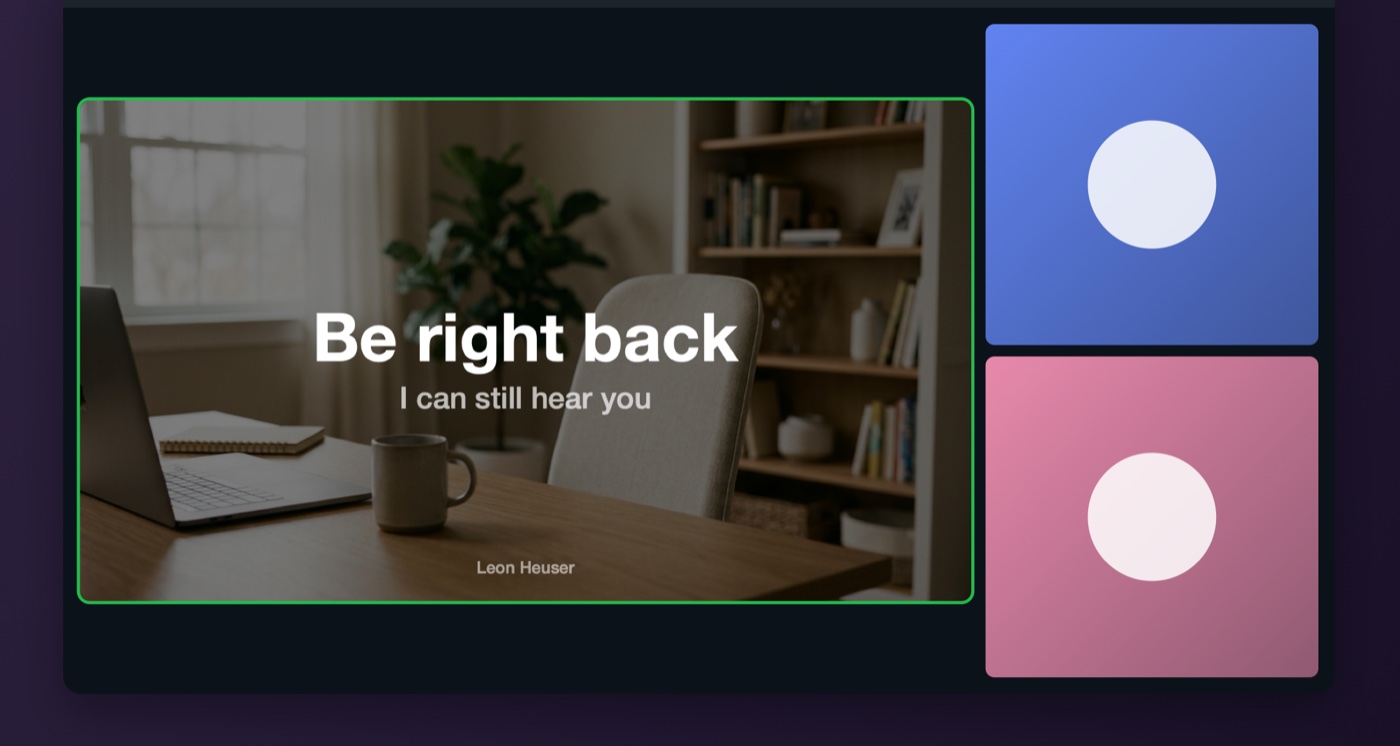
Ein Gruppen-Videocall, in dem eine Kollegin präsentiert und du eines der kleinen Vorschaubilder bist und zuhörst. Es klingelt — Schnitt zur Türkamera, ein Kurier mit Paket. Schnitt zur StatusCam-App: Der Schalter 'Statuskarte anzeigen' wird aktiviert. Zurück im Call zeigt dein Vorschaubild eine Karte 'Bin gleich zurück — Ich höre euch noch', während das Meeting einfach weiterläuft.
Es klingelt mitten im Meeting. Ein Kürzel — ⌥⌘B — und dein Kachelbild sagt es für dich, während du weiter jedes Wort hörst. Probier's aus: Taste B.Probier's aus: Tipp auf deine Kachel.
Warum StatusCam
Mal kurz weg. Niemand muss pausieren.
Die Klingel, die Kinder, ein Kaffee — kurz weg zu sein ist normal. Es anzukündigen sollte das Meeting nicht aus dem Takt bringen.
Deine Kamera spricht für dich
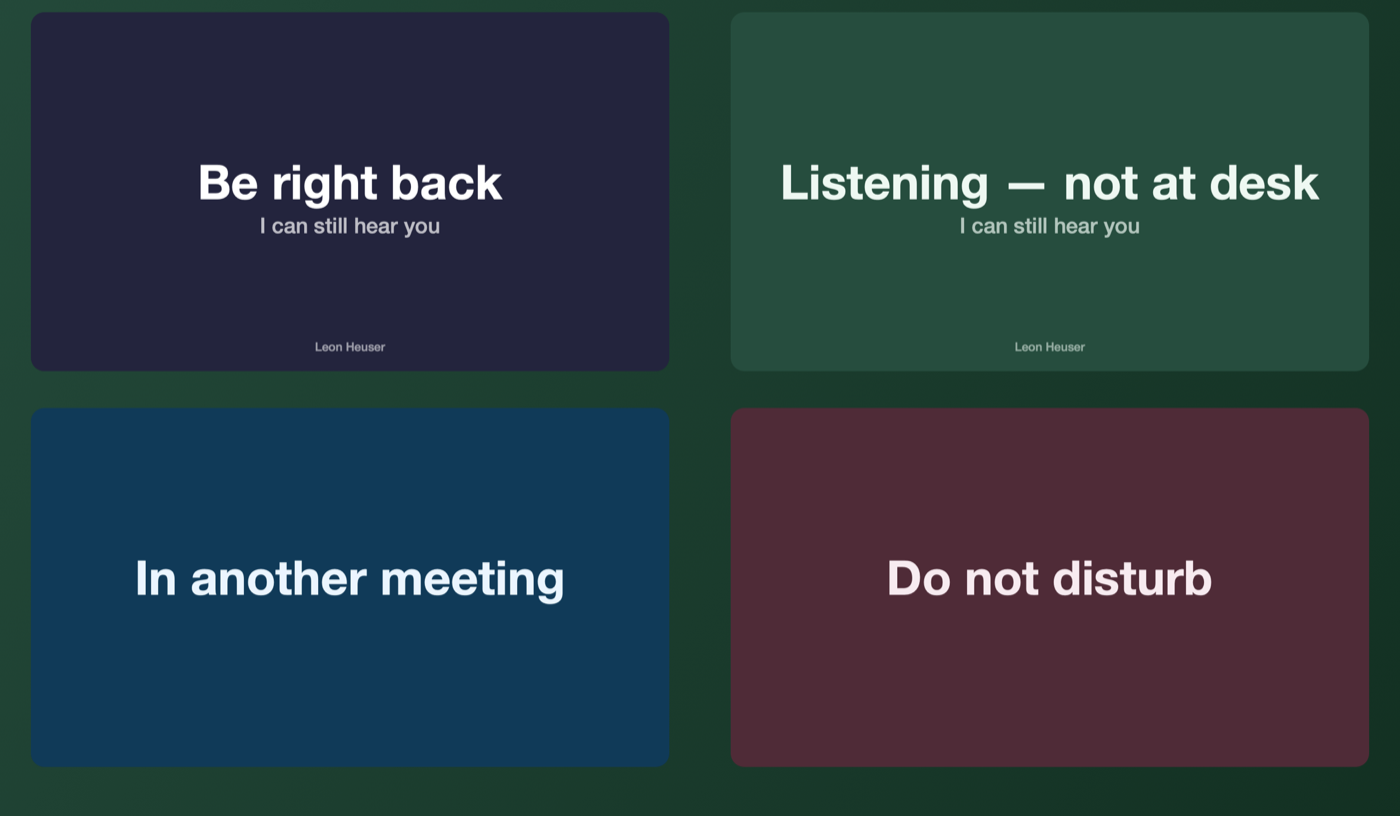
Ein Klick — oder ein Shortcut — und dein Videobild wird zur klaren Statuskarte: „Bin gleich zurück“, „Höre zu — nicht am Platz“ oder dein eigener Text.
Niemand stoppt mitten im Satz, um eine Chat-Nachricht zu lesen. Kein Entstummen über den aktuellen Sprecher hinweg. Der Call läuft einfach weiter — und alle wissen, wo du bist.
Und wenn du kurz gar nicht zuhören kannst — Paketbote an der Tür — sagt die Karte auch das. So redet niemand mit einem leeren Stuhl.
Passt in jeden Call
Zeig die Karte auf einer ruhigen Farbfläche, über deinem Live-Video oder auf deinem echten Hintergrund mit On-Device-Weichzeichner.
Ist die Karte aus, läuft deine echte Kamera direkt durch StatusCam — du wählst sie einmal als Kamera aus und musst den Kamera-Umschalter im Call nie wieder anfassen.
Ein kleines Fenster für alles
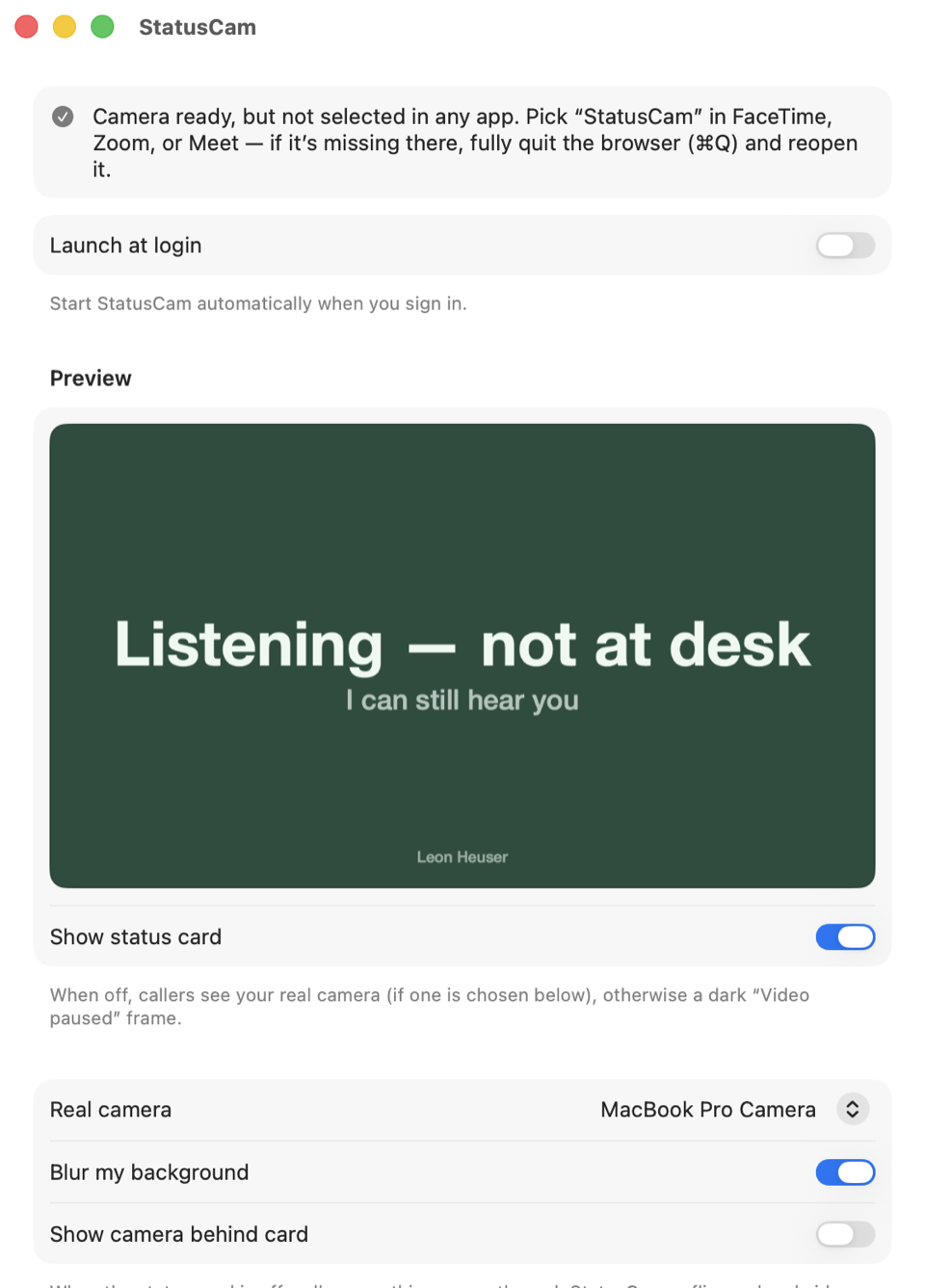
Voreinstellungen, eigene Nachricht und Untertitel, sechs Themes plus freie Farbwahl, deine echte Kamera und On-Device-Weichzeichner — alles in einem nativen macOS-Fenster.
Die Live-Vorschau zeigt genau, was die anderen sehen. Und meistens brauchst du das Fenster gar nicht: Menüleiste und ⌥⌘B reichen.
Features
Kleine App. Macht eine Sache richtig.
StatusCam lebt in deiner Menüleiste und taucht in jeder Call-App als Kamera auf. Alles andere sind Details — sauber umgesetzt.
Statuskarten per Klick
Vier Voreinstellungen, eigener Text, sechs Farbthemen und dein Name — umschaltbar in der App oder direkt aus der Menüleiste.
Globaler Shortcut
⌥⌘B schaltet die Karte von überall um — auch wenn Meet, Zoom oder Teams gerade im Vordergrund ist.
Echte Kamera-Durchleitung
Karte aus? Deine echte Kamera streamt durch StatusCam weiter. Den Kamera-Umschalter fasst du im Call nie an.
Weichzeichner on-device
Hintergrund lokal weichzeichnen — und den Meet-Weichzeichner ausschalten, damit die Karte gestochen scharf bleibt.
Transparenter Modus
Zeig die Karte über deinem Live-Video statt an seiner Stelle — du bleibst sichtbar, die Botschaft bleibt lesbar.
Spiegel-Option
Dreht die Karte so, dass sie in deiner gespiegelten Vorschau lesbar ist. Die anderen sehen den Text dann spiegelverkehrt.
Privatsphäre
Kann nicht nach Hause funken.
Nicht „will nicht“ — kann nicht.
StatusCam hat überhaupt keinen Netzwerkzugriff. Das erzwingt die macOS App Sandbox — das Betriebssystem blockiert jede Verbindung der App technisch. Dein Video wird auf deinem Mac verarbeitet und verlässt ihn nie.
Einrichtung
In einer Minute startklar.
StatusCam installieren
Aus dem Mac App Store laden und dem kurzen Onboarding folgen.
Kamera-Erweiterung erlauben
macOS fragt einmal — StatusCam unter „Anmeldeobjekte & Erweiterungen“ aktivieren. Das ist Apples offizieller Mechanismus für virtuelle Kameras.
StatusCam als Kamera wählen
In Meet, Zoom, Teams, FaceTime — überall. Und dann jederzeit kurz weggehen können.
FAQ
Fragen, beantwortet.
Mit welchen Call-Apps funktioniert es?
Mit jeder App, in der du eine Kamera auswählen kannst: Google Meet, Zoom, Microsoft Teams, FaceTime, Slack, Discord, Webex, OBS — wo es einen Kamera-Umschalter gibt, taucht StatusCam auf.
Hören mich die anderen, während die Karte an ist?
Ja — StatusCam ersetzt nur dein Videobild. Dein Mikrofon bleibt unberührt, du hörst also weiter zu und kannst jederzeit wieder einsteigen. (Wenn du nicht gehört werden willst, stumm schalten wie gewohnt in der Call-App.)
Was kostet StatusCam?
StatusCam ist kostenlos. Kein Abo, kein Konto, kein Haken.
Was brauche ich dafür?
Einen Mac mit macOS 14 (Sonoma) oder neuer. StatusCam nutzt Apples Camera-Extension-Technologie — den modernen, offiziellen Weg für virtuelle Kameras.
Ist mein Video wirklich privat?
Ja. Die App hat gar keine Netzwerk-Berechtigung, macOS selbst verhindert also, dass Daten deinen Mac verlassen. Lies die Datenschutzerklärung — sie ist erfrischend kurz.